
AWS 請求データ
取得手順書
AWS の請求書を PDF で書き出すだけ。むずかしい設定はありません。
reducer のコスト診断では、AWS の確定済み請求データ(PDF)を使用します。AWS マネジメントコンソールで請求書のページを開き、印刷画面を経由して PDF 形式で保存してください。
- 対象
- reducer のコスト診断をご利用・ご検討中のお客様
- 必要な権限
- ルートユーザー、または請求情報を参照できる IAM ユーザー
- 所要時間
- 約 5 分(画面操作のみ)
- 提出物
- 確定済み請求期間の請求 PDF ファイル
AWS コンソールで請求およびコスト管理ページを開く
「請求書コスト管理(Billing and Cost Management)」のページを開きます。
請求書のページを開く
「請求書コスト管理(Billing and Cost Management)」のページを、以下の URL から開いてください。
※ ルートユーザー、または請求情報を確認できる権限を持つ IAM ユーザーでサインインしてください。
請求データを PDF 形式で保存する
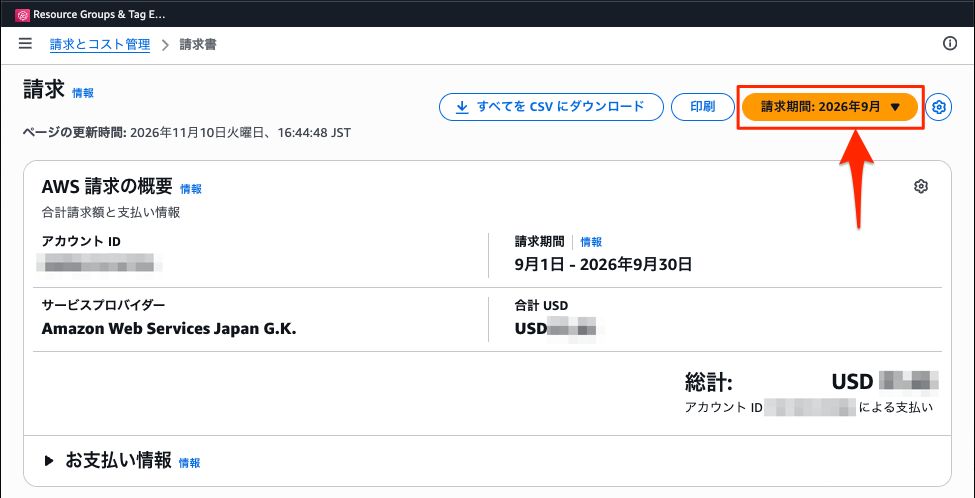
請求書のページで請求期間を設定し、印刷画面から PDF として保存します。
請求期間を設定する
請求とコスト管理ページの左ペインにある「請求書と支払」項目の「請求書」を選択し、表示されたページで必要な請求期間(1ヶ月単位)を設定してください。
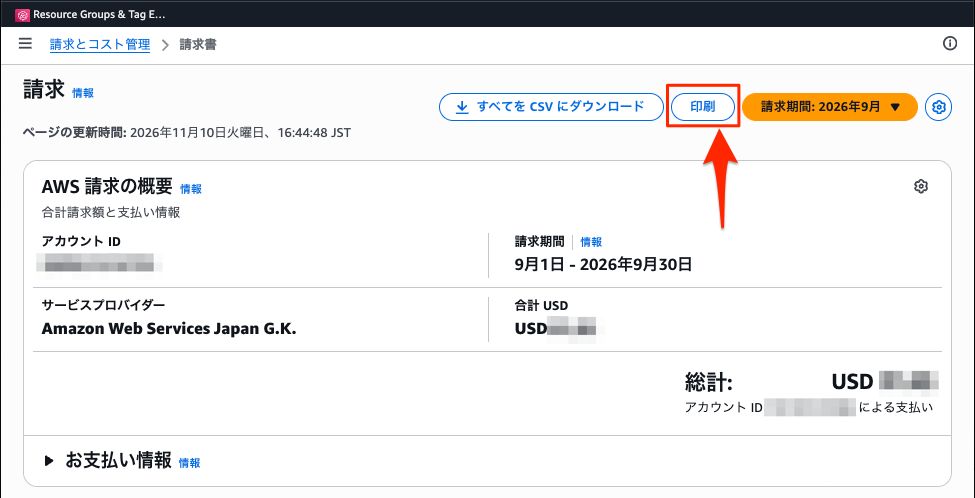
「印刷」ボタンをクリックする
請求期間の左隣にある「印刷」ボタンをクリックします。
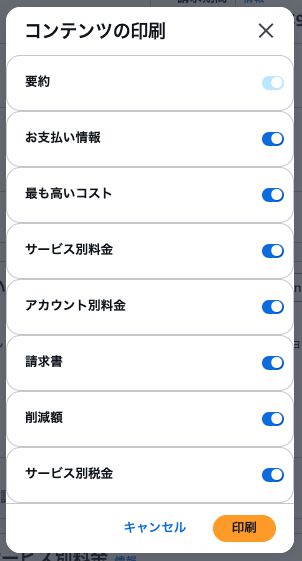
印刷の内容をチェック
「印刷」ボタンをクリックした際に表示されるポップアップ表示の、すべてのトグルスイッチが青になっていることを確認し「印刷」をクリックします。
PDF 形式で保存する
表示された印刷画面にて、印刷種類が PDF 形式であることを確認し、任意の場所に保存してください。
※ PDF への保存方法は、ご利用のブラウザや OS によって異なります。各環境に応じた方法で PDF 形式に保存してください。
印刷のポップアップで確認する項目
「印刷」をクリックした際に表示されるポップアップの項目です。すべてのトグルスイッチが青(オン)になっていることを確認してください。
 要約
- お支払い情報
- 最も高いコスト
- サービス別料金
- アカウント別料金
- 請求書
- 削減額
- サービス別税金
※ 掲載の画面は一例です(「要約」がオフの状態で写っています)。印刷の前に、すべてのトグルスイッチが青(オン)になっていることを確認してください。お使いの環境により、表示される項目名や数は異なります。
請求期間は「請求書と支払」→「請求書」のページで設定します。当月分は確定前のため選択できない場合があります。その場合、前月以前の期間を選んでください。
うまくいかないとき
手順の途中でつまずいたときの確認事項です。解決しない場合は reducer 担当者までご連絡ください。
- 「請求期間」を設定する場所が見つからない
-
請求期間は、請求とコスト管理ページの左ペイン「請求書と支払」→「請求書」のページで設定します。請求書のページが開いているか確認してください。
- 「請求書と支払」や「請求書」が表示されない
-
サインインしているユーザーに請求情報を参照する権限がありません。ルートユーザー、または請求情報を参照できる権限を持つ IAM ユーザーでサインインし直してください。
権限の付与が必要な場合は、貴社の AWS 管理者にご相談ください。
- 選びたい月が出てこない
-
当月分はまだ確定していないため、選択できない場合があります。前月以前の期間から選んでください。
- PDF での保存方法がわからない
-
印刷画面で「印刷種類(送信先)」が PDF になっていることを確認してください。名称や保存場所の指定方法、PDF を選ぶ場所は、ご利用のブラウザや OS によって異なります。印刷ダイアログの送信先に PDF の項目がない場合は、OS の「PDF として保存」に相当するメニューから保存してください。

保存した PDF を、reducer 担当者へ
ご提出ください
請求データをお預かりしてから、コスト診断レポートをお戻しします。請求書に含まれるアカウント ID や金額は、診断の目的以外には使用しません。
本手順書は 2026 年 11 月時点の AWS マネジメントコンソールの画面に基づいています。画面構成は予告なく変更される場合があります。